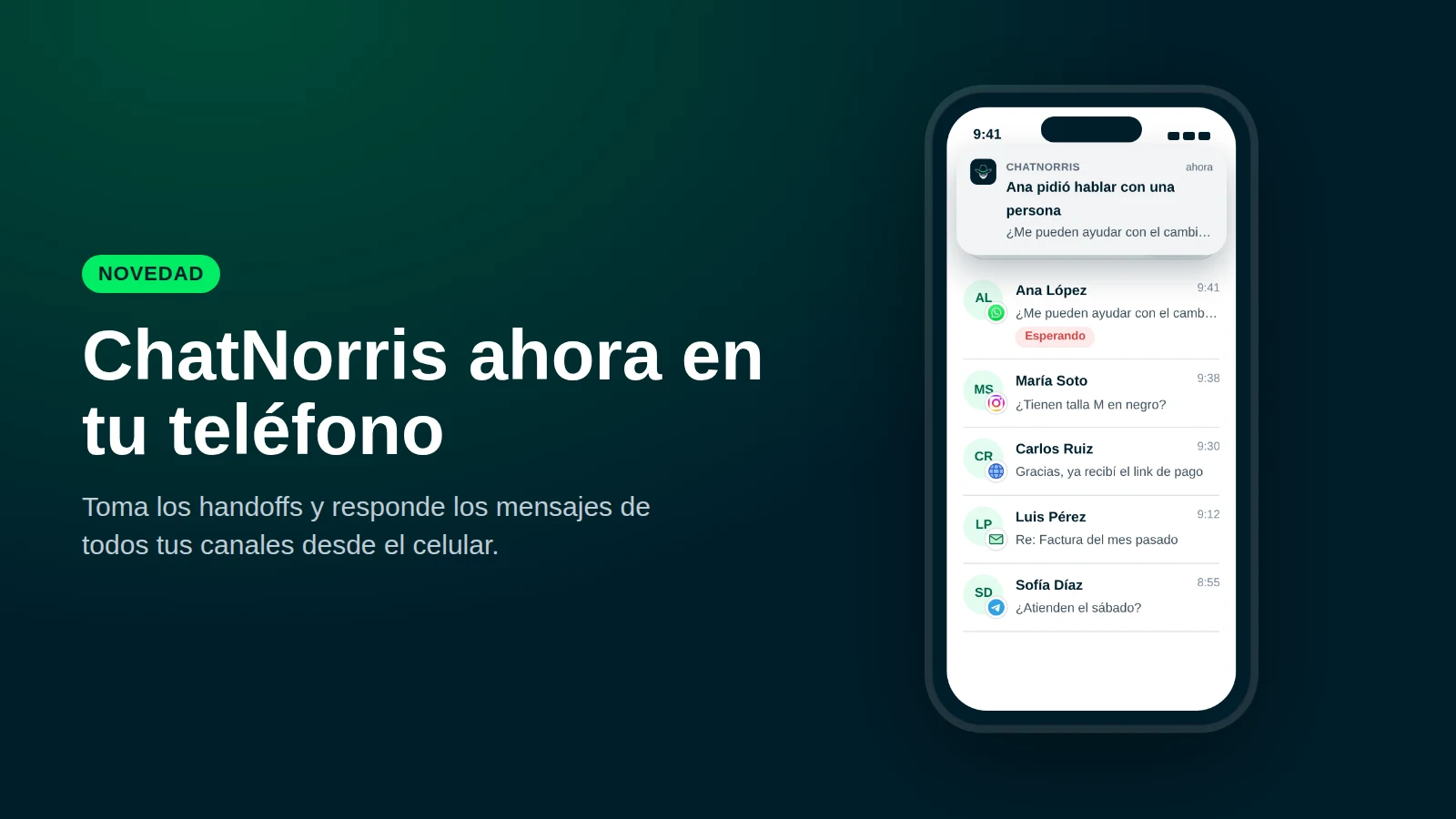
Tu agente de ChatNorris atiende solo la mayor parte de las conversaciones. Pero hay momentos en que un cliente necesita a una persona: quiere cambiar la dirección de un pedido, negociar un precio o resolver algo que requiere criterio humano. Hasta ahora, enterarte de eso dependía de estar frente al computador con el dashboard abierto. Desde hoy, ChatNorris también vive en tu teléfono.
Qué se habilitó
- ChatNorris en la pantalla de inicio de tu celular, con su propio ícono, abriéndose a pantalla completa como cualquier app.
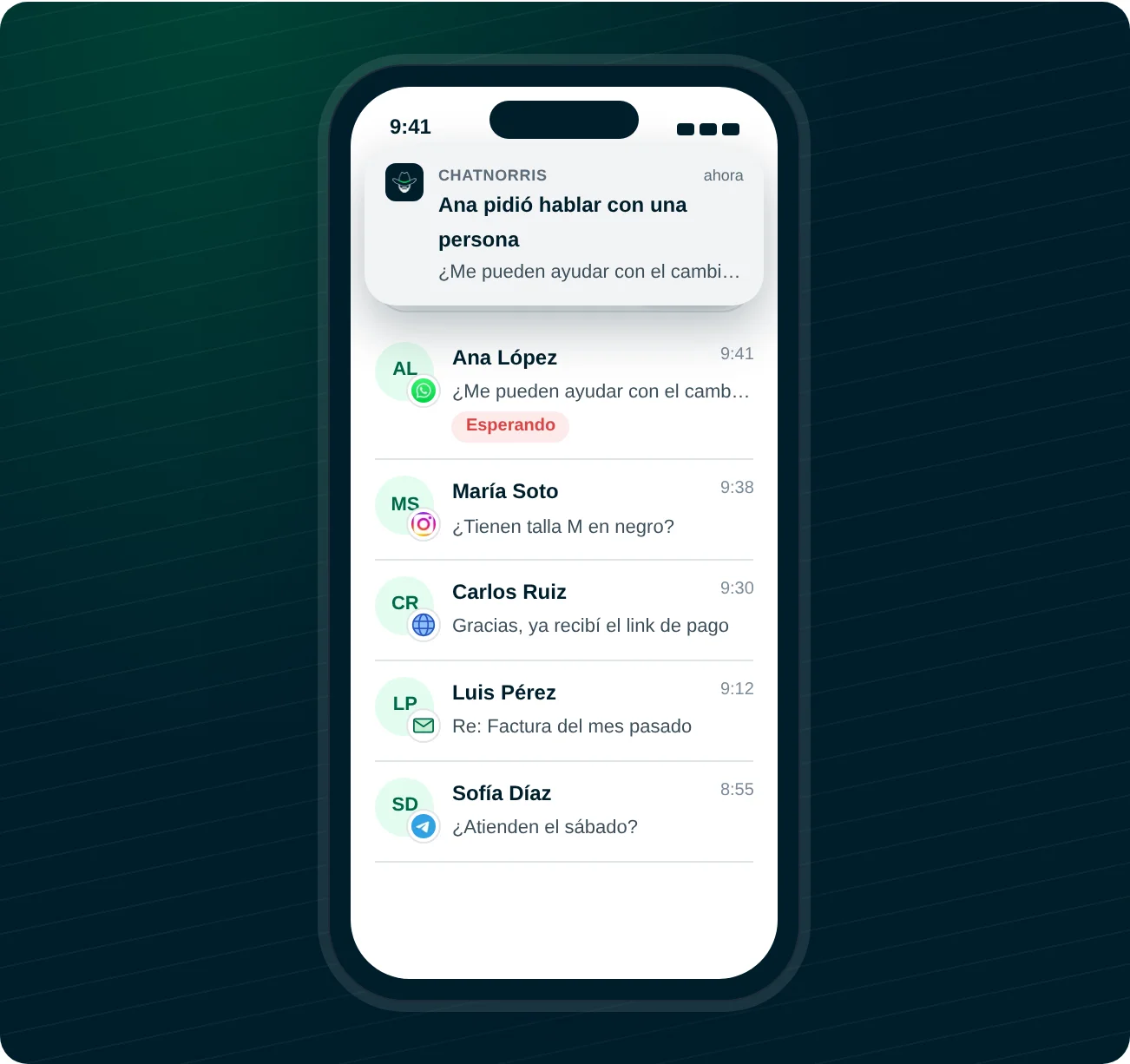
- Notificaciones al instante cuando un cliente pide hablar con una persona, y cada vez que te escribe en una conversación que ya está atendiendo tu equipo.
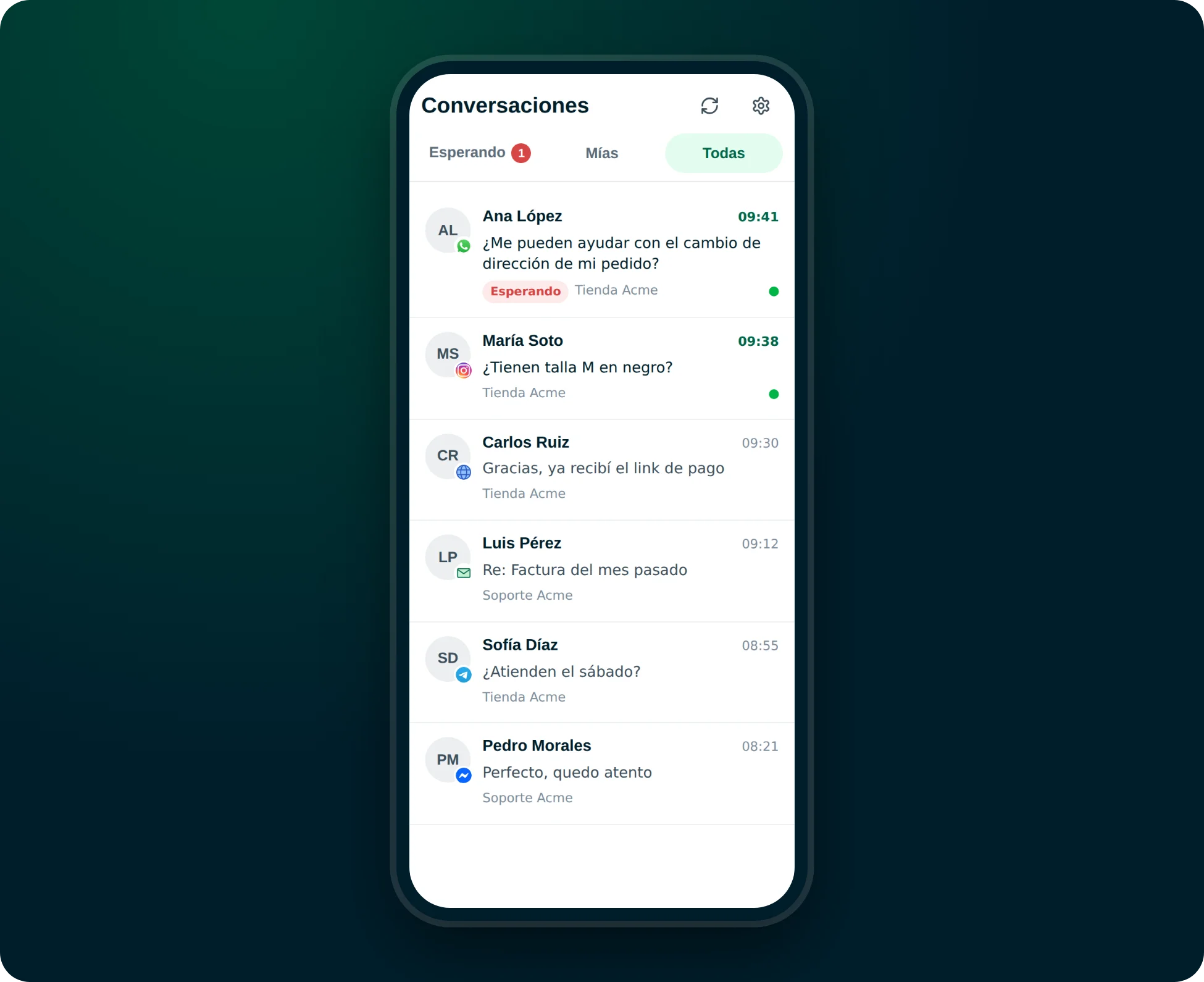
- Una bandeja pensada para el teléfono, con los mensajes de todos tus canales en un solo lugar: WhatsApp, Instagram, el chat de tu web, Email, Telegram y Messenger.
- Tomar, responder y cerrar conversaciones desde el celular, con el resumen del handoff a mano para no tener que leer todo el historial.
Todos tus canales en una sola bandeja
No importa por dónde te escriban. La bandeja muestra cada conversación con el ícono de su canal, el último mensaje y el agente que la atiende. Tiene tres pestañas:
- Esperando: clientes que pidieron hablar con una persona y todavía nadie tomó. Es la pestaña que se abre primero.
- Mías: las conversaciones que ya tomaste.
- Todas: el resto, para revisar cualquier conversación reciente.
Tomar una conversación y responder
Al abrir una conversación ves primero el resumen del handoff: qué necesita el cliente y qué datos ya confirmó, para no empezar de cero. Tocas Tomar, la conversación queda asignada a ti y respondes desde el mismo teléfono. Tu respuesta le llega al cliente por el canal donde escribió: si fue por WhatsApp, la recibe en WhatsApp.
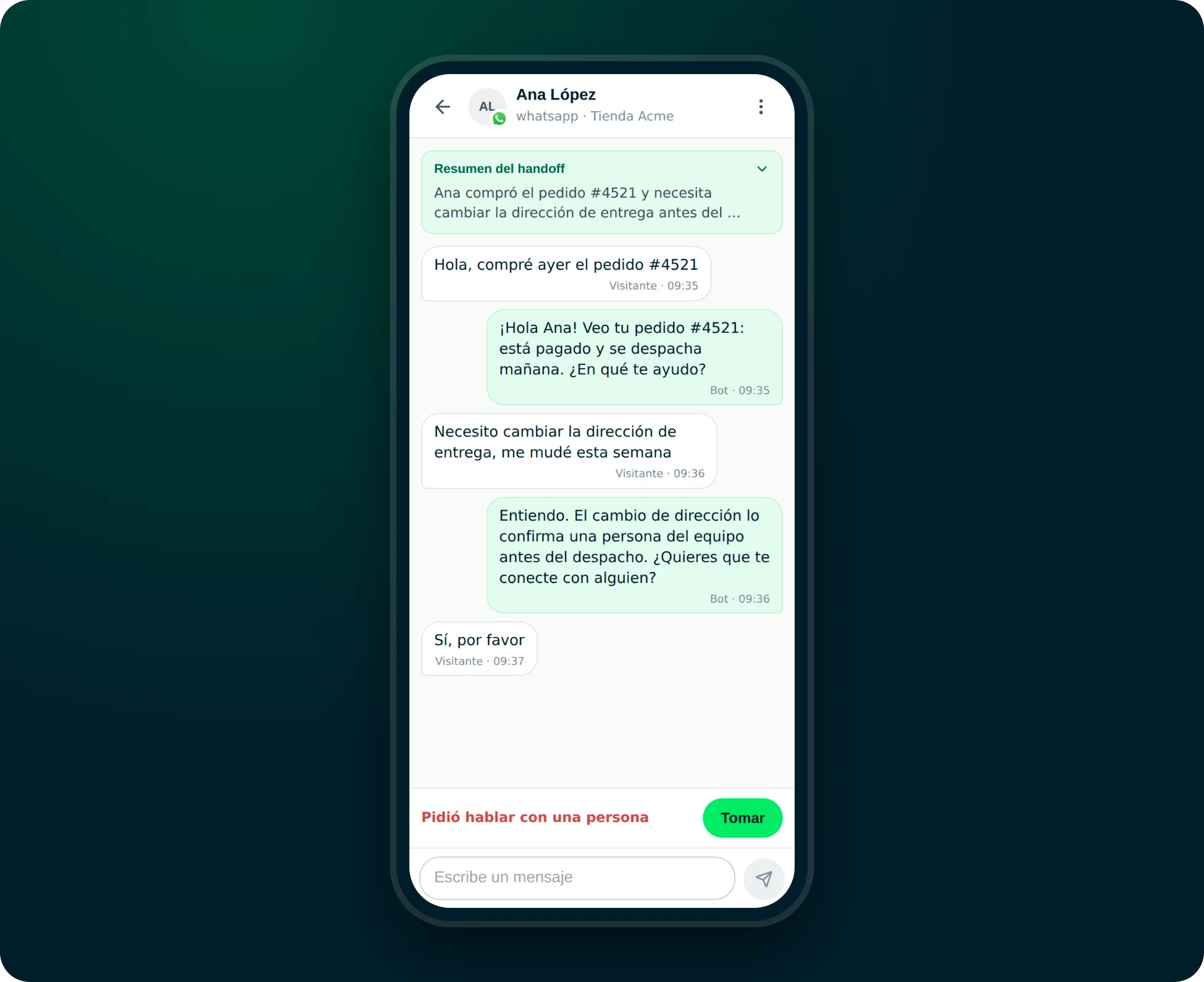
Cuando terminas, cierras la conversación desde el menú. Para todo lo demás, como configurar agentes, revisar analítica o conectar canales, sigues usando el dashboard en el computador. La versión del teléfono está hecha para una sola cosa: que ningún cliente que pide una persona se quede esperando.
Cómo instalarlo
No hay que descargar nada de App Store ni de Google Play: ChatNorris se instala desde el navegador y toma un minuto. Cada persona del equipo lo hace en su propio teléfono.
En iPhone (iOS 16.4 o superior):
- Abre Safari y entra a app.chatnorris.ai con tu cuenta.
- Toca Compartir y luego Agregar a pantalla de inicio.
- Abre ChatNorris desde el ícono nuevo y toca Activar notificaciones.
En Android:
- Abre Chrome y entra a app.chatnorris.ai con tu cuenta.
- Abre el menú y elige Instalar app o Agregar a pantalla principal.
- Abre ChatNorris desde el ícono y toca Activar notificaciones.
Si los avisos no llegan, revisa en los ajustes del teléfono que ChatNorris tenga las notificaciones permitidas.
Incluido en todos los planes
El acceso desde el celular está disponible en Free, Standard y Premium, sin costo adicional. Puedes revisar el detalle en nuestra página de precios.
Crea tu agente, conecta tus canales e instala ChatNorris en tu teléfono para tomar los handoffs donde estés.
Empezar gratisEn resumen
Tu agente sigue resolviendo solo la mayoría de las consultas. Cuando un cliente necesita a una persona, ahora te enteras al instante en el teléfono y respondes desde ahí, por el mismo canal donde te escribió. Si todavía no conectas tus canales, revisa cómo sumar el canal Email o el resto de nuestras integraciones.