Si tu equipo agenda demos, llamadas de venta o consultas con Calendly, ya sabes dónde se pierden muchas reuniones: en el salto entre “quiero hablar con alguien” y abrir el link del calendario en otra pestaña. El visitante estaba interesado y conversando con tu agente, pero el paso extra lo saca de la conversación.
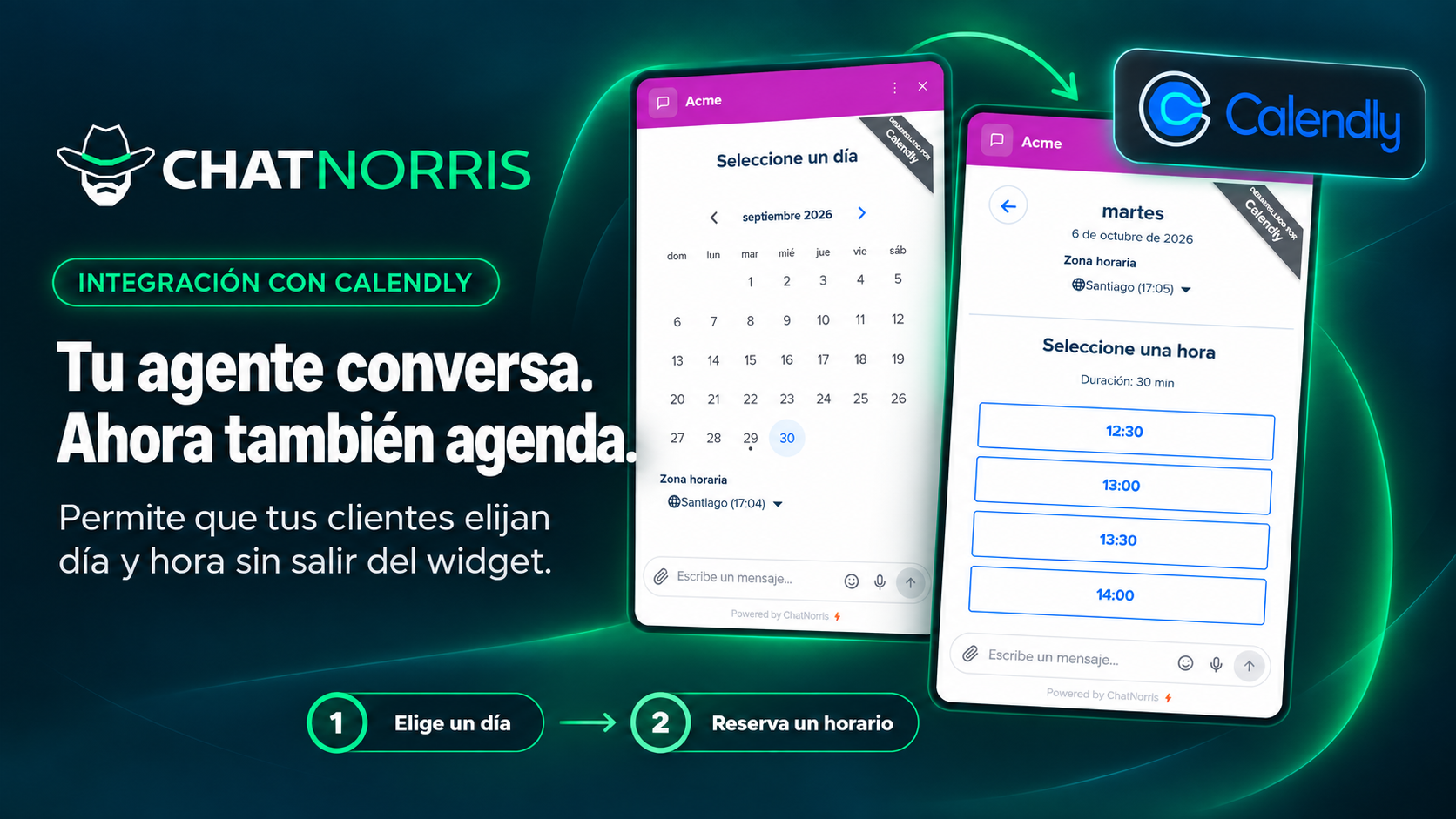
ChatNorris ahora tiene una acción de Calendly: el agente detecta que el visitante quiere agendar y, en la web, muestra tu calendario dentro de la misma conversación. En WhatsApp, Instagram, Telegram, Messenger o Email, comparte el link de tu tipo de evento para que la persona reserve desde el teléfono sin perder el hilo.
Qué cambia para el visitante
Sin esta acción, el flujo típico es:
- El visitante pide una demo, una llamada o una cita.
- El agente (o una persona) pega el link de Calendly.
- La persona sale del chat, abre otra pestaña y, a veces, vuelve. A veces no.
Con Calendly en ChatNorris:
- El visitante pide agendar.
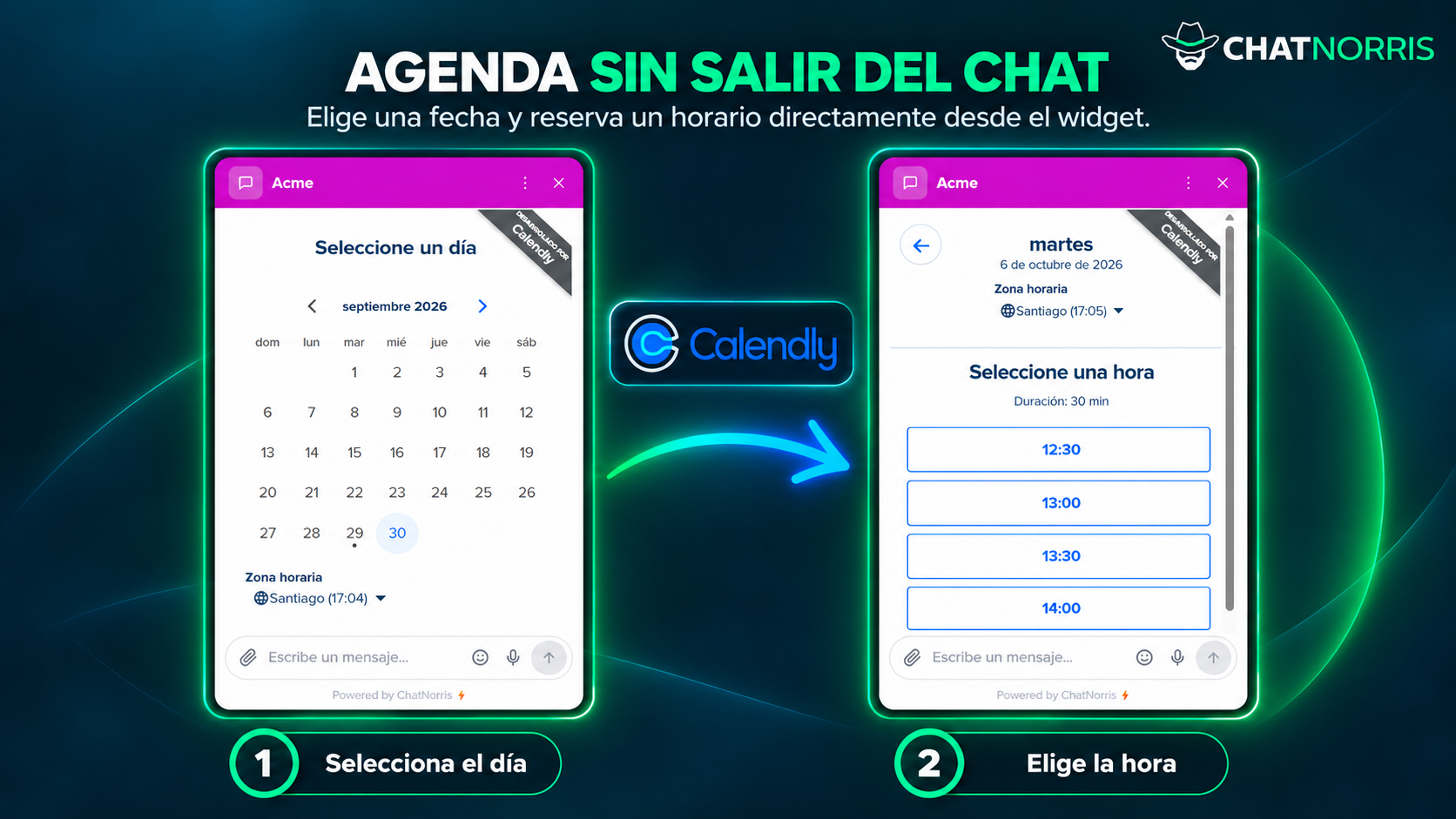
- En el widget web, ve tus días y horarios disponibles dentro del chat, con los colores de tu widget.
- Elige un horario y confirma la reserva en Calendly. Tu equipo recibe la notificación de siempre desde Calendly.
- El agente cierra con el mensaje de éxito que configuraste.
Menos saltos y menos “después lo veo”. Más reuniones que de verdad se agendan.
Cómo se configura
No hay que conectar ninguna cuenta ni pegar API keys. Creas una acción del agente con el link público de tu tipo de evento (calendly.com/tu-usuario/tu-evento) y listo. Como no usa la API de Calendly, funciona con cualquier plan de Calendly, incluido el gratuito.
Desde Acciones del agente puedes definir:
- Cuándo usarla: el criterio en lenguaje natural (“cuando pidan una demo”, “cuando quieran hablar con ventas”, etc.).
- Link del tipo de evento: solo links de
calendly.com. - Usar los colores del widget: el calendario toma el color principal de tu widget para que se vea integrado.
- Ocultar los detalles del evento y el aviso de cookies de Calendly, para que el calendario ocupe menos espacio dentro del chat.
- Mensajes de éxito y de error: lo que ve el visitante después de reservar o si el calendario no carga.
El agente ofrece el calendario cada vez que corresponda, salvo que en esa conversación ya se haya completado una reserva. Así no vuelve a mostrar el calendario a alguien que ya agendó.
Beneficios concretos
1. Agendar sin salir del chat
En el widget, el visitante no se va a otra herramienta: el calendario aparece en la conversación, elige horario y confirma. En landing pages y páginas de producto, donde cada clic extra cuesta conversión, esto marca la diferencia.
2. Datos precargados
Si el visitante ya confirmó su nombre o email en la conversación (con un Lead Form o porque los escribió en el chat), el calendario los precarga. Menos tipeo y menos abandono en el último paso.
3. El mismo agente en todos los canales
El criterio de “cuándo agendar” es el mismo en la web y en mensajería. En canales sin interfaz para un calendario, el agente no inventa horarios: comparte el link de Calendly para que la persona reserve desde su teléfono. Una sola acción configurada, adaptada a cada canal.
4. Sin créditos extra por la reserva
La reserva ocurre en Calendly. ChatNorris no cobra nada aparte por agendar: solo el turno de IA de la conversación, como cualquier otra respuesta. Calendly sigue siendo quien envía las confirmaciones y recordatorios.
5. Pruébalo antes de publicar
Puedes probar el calendario y los mensajes en el Playground del agente, con la misma experiencia que verá el visitante en el widget.
¿Calendly, Cal.com o Encuadrado?
ChatNorris tiene tres acciones de agenda, y puedes elegir la que use tu equipo:
| Calendly | Cal.com | Encuadrado | |
|---|---|---|---|
| Ideal para | Demos, ventas y consultas con Calendly | Demos, ventas y consultas con Cal.com | Agenda clínica en Encuadrado |
| Conexión | Link público del tipo de evento | Link público del tipo de evento | API key por agente |
| En el widget | Calendario de Calendly en el chat | Calendario de Cal.com en el chat | Reserva conversacional |
| En WhatsApp y similares | Link al tipo de evento | Link al tipo de evento | Reserva conversacional verificada |
| Plan de ChatNorris | Standard y Premium | Todos los planes | Standard y Premium |
Si configuras más de una acción de agenda en el mismo agente, el agente muestra un solo calendario por respuesta, el que mejor calza con lo que pidió el visitante. Para que acierte, describe bien en “Cuándo usarla” qué tipo de reunión cubre cada una (por ejemplo, “demos de producto” en una y “soporte técnico” en otra).
Cómo activarla
- Entra al workspace del agente → Acciones.
- Crea la acción Calendly.
- Pega el link de tu tipo de evento y ajusta colores y mensajes.
- Prueba en el Playground pidiendo una reunión.
- Publica el agente y revisa el widget en tu sitio.
La acción de Calendly está incluida en los planes Standard y Premium.
Para quién tiene más sentido
- Equipos de ventas y customer success que ya agendan con Calendly y pierden reuniones por links que se quedan en el chat.
- Sitios con el widget de ChatNorris donde la acción natural es “agendar una llamada”.
- Negocios que atienden por web y WhatsApp y quieren el mismo flujo de reserva en ambos, sin mantener dos bots.
- Profesionales independientes y equipos chicos con Calendly gratis que quieren agenda dentro del chat sin integraciones complejas.
En resumen
Calendly en ChatNorris no es un botón más en el pie de página. Es tu agente detectando que alguien quiere reunirse y mostrando el calendario donde ya está la conversación, o enviando el link correcto en mensajería. Menos fricción para el visitante, más reuniones agendadas, y Calendly sigue siendo donde vive tu agenda.
Puedes ver el catálogo de integraciones, revisar planes y precios o crear un agente y probar la acción en el Playground.
Configura Calendly en minutos: calendario en el widget, link en mensajería, y el visitante reserva sin perder el hilo.
Empezar gratis