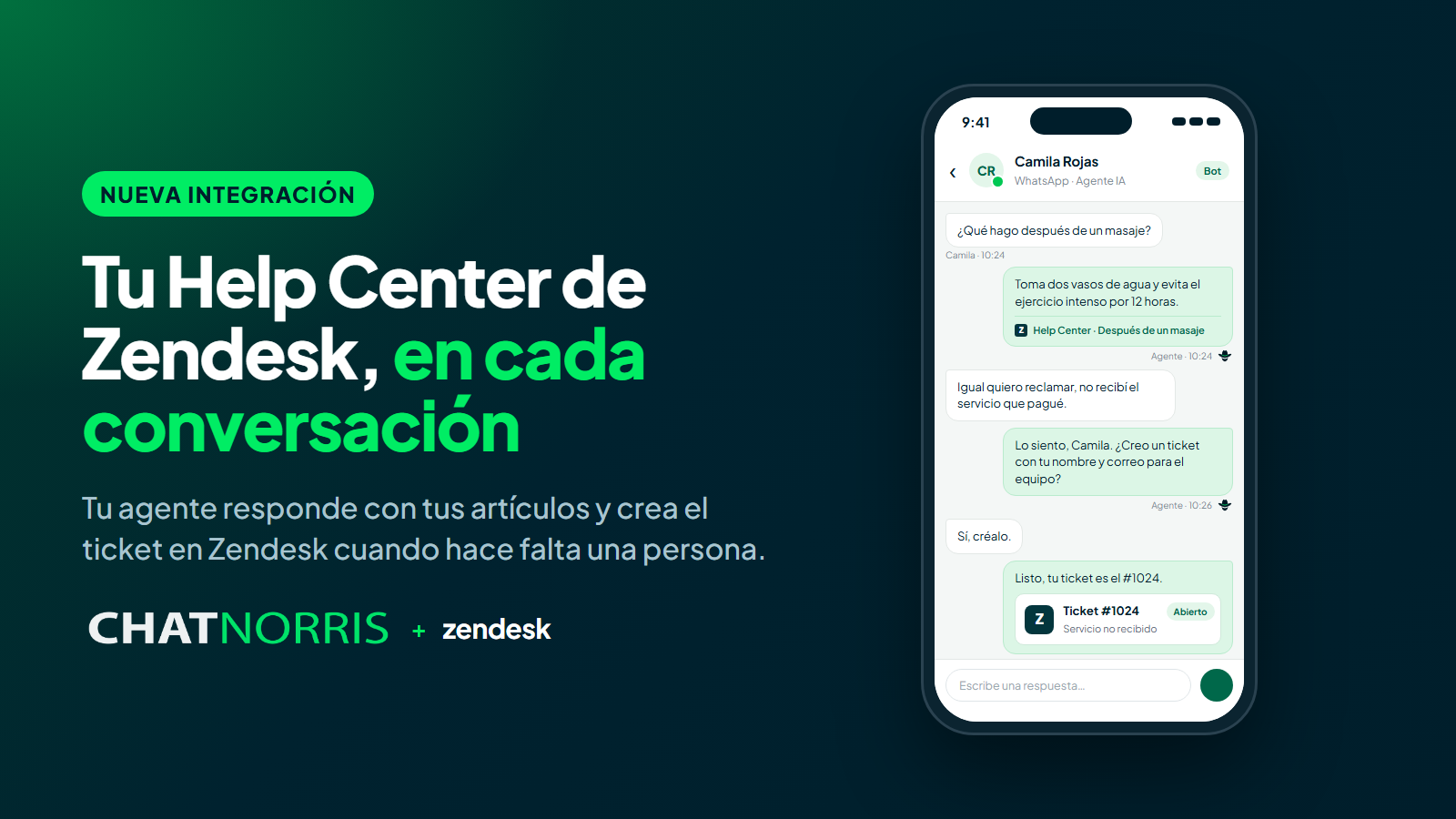
Si tu equipo de soporte trabaja con Zendesk, tu Help Center ya tiene escritas muchas de las respuestas que tus clientes necesitan. Desde hoy, tu agente de ChatNorris puede usarlas para resolver los casos en el momento, en el widget de tu sitio, en WhatsApp, en Instagram o en cualquier canal donde esté la conversación. Y cuando la respuesta no está en tus artículos, el agente crea el ticket en Zendesk y después le dice al cliente en qué estado está.
Primero resolver, después el ticket
Un agente que solo toma tickets no le ahorra trabajo a nadie: cada consulta igual termina en la bandeja de tu equipo. Por eso la integración parte por tu Help Center.
Cuando un cliente pregunta "¿qué hago después de un masaje?" o "¿cuál es la política de cancelación?", el agente busca la respuesta en tus artículos de Zendesk y se la da en la misma conversación. Incluso si el cliente pide directamente "quiero abrir un ticket", el agente le ofrece primero intentar ayudarlo, porque muchas veces la respuesta ya está escrita. Si el cliente prefiere el ticket, o la respuesta no le sirvió, el agente lo crea sin más vueltas.
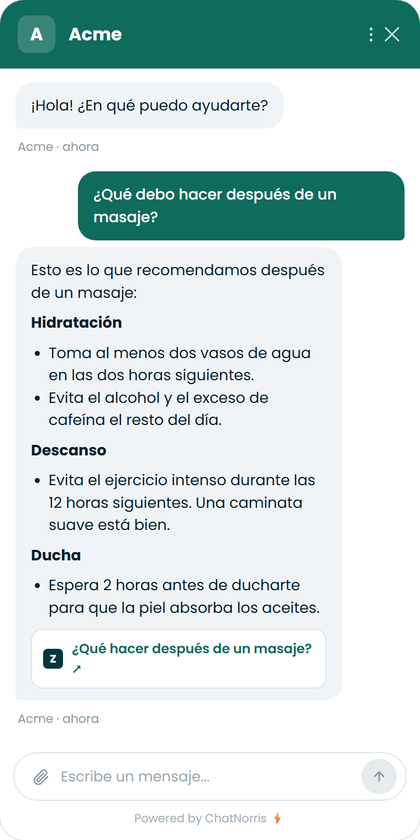
El resultado: menos tickets repetidos para tu equipo y respuestas al instante para tus clientes, a cualquier hora.
Tu Help Center, sincronizado con tu agente
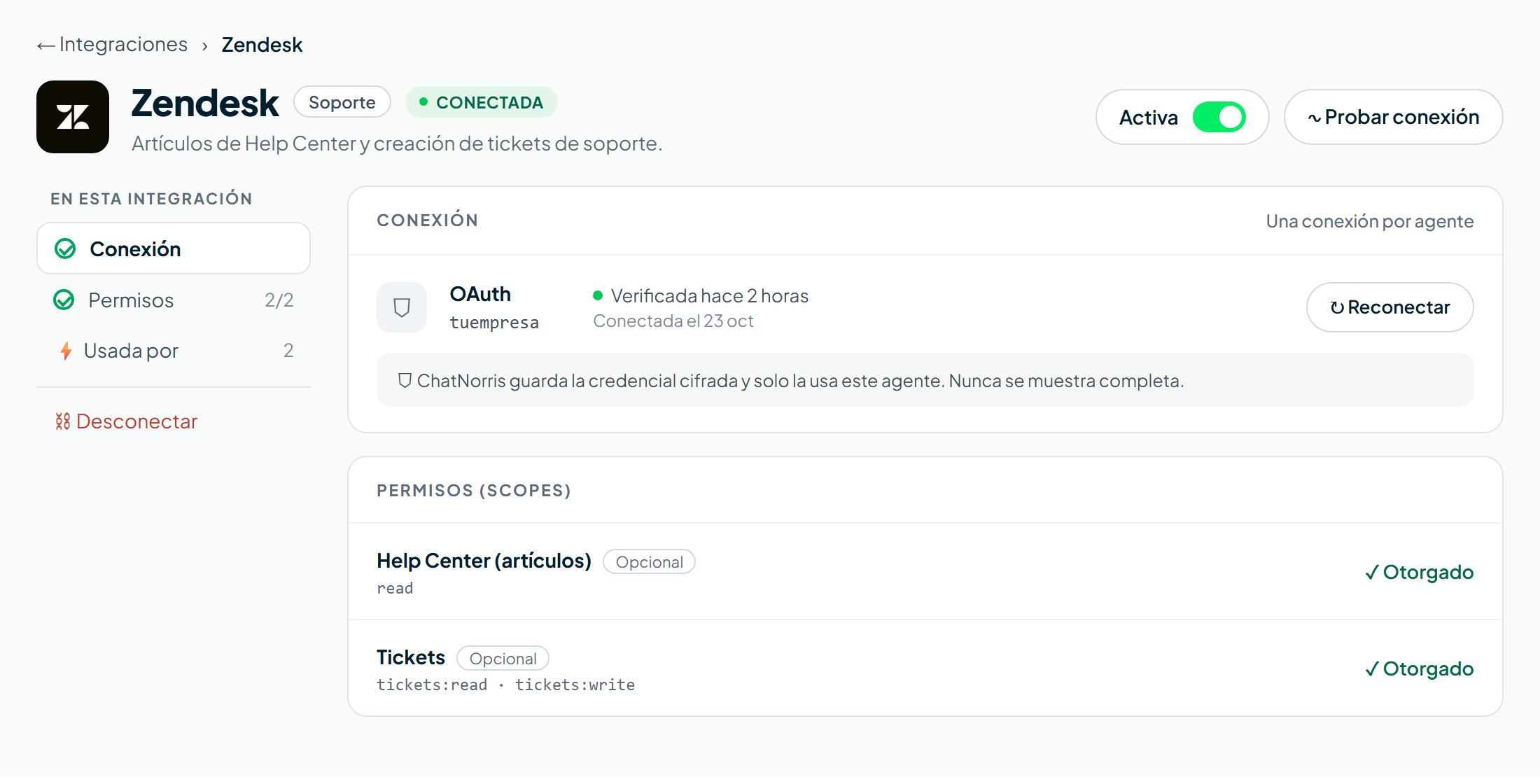
Conectas Zendesk una sola vez desde el hub de Integraciones de tu agente: escribes el subdominio de tu cuenta, inicias sesión en Zendesk y autorizas a ChatNorris. No hay claves que copiar ni pegar.
Después, en Base de conocimientos, eliges qué importar: todo tu Help Center o solo algunas categorías, secciones, etiquetas o idiomas.
- Solo contenido público. Se importan los artículos publicados y visibles para todos. Los borradores y los artículos restringidos a ciertos usuarios nunca llegan a tu agente.
- Siempre al día. Puedes programar la sincronización automática, y cada sincronización solo vuelve a procesar los artículos que cambiaron. Los que borras en Zendesk dejan de usarse.
- Responde en el idioma del cliente. Aunque tu Help Center esté en un solo idioma, el agente entiende la pregunta y responde en el idioma en que le escriben.
- Links que tus clientes pueden abrir. Cuando comparte un artículo, el agente usa el link público de tu Help Center.
Cuando hace falta una persona: tickets en Zendesk
Si el caso no se resuelve con tus artículos, el agente puede crear el ticket en tu Zendesk:
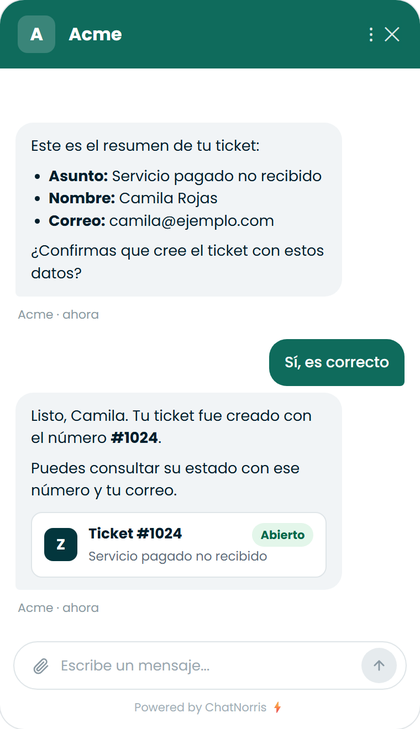
- Pide los datos necesarios en la conversación: nombre, correo y, si lo activas, teléfono, además del motivo del caso.
- Muestra un resumen y pide una confirmación explícita. El ticket no se crea hasta que el cliente dice que sí.
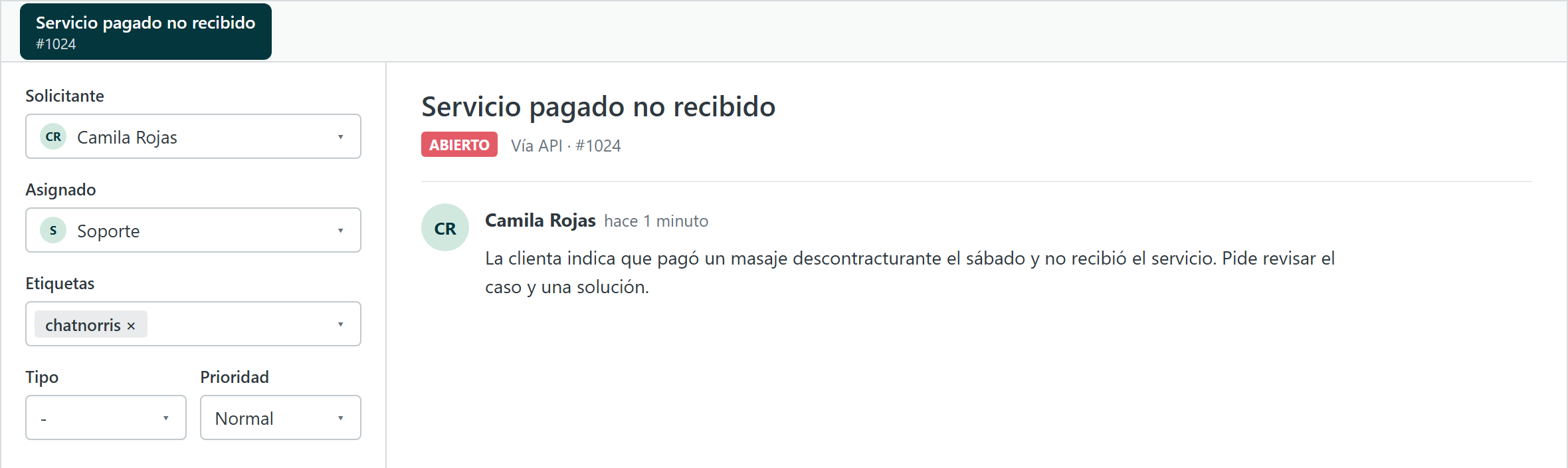
- Crea el ticket en Zendesk con la prioridad y las etiquetas que definas, y le da al cliente el número.
Consultar el estado, de forma segura
Días después, el cliente puede volver y preguntar "¿cómo va mi ticket?". El agente le pide el número y verifica que el correo (y el teléfono, si lo activas) coincida con el del ticket antes de contarle su estado. Si los datos no coinciden, no revela nada, ni siquiera si el ticket existe. Y solo responde por tickets creados desde ChatNorris, así nadie puede consultar tickets ajenos probando números.
Qué necesitas para activarlo
- Una cuenta de Zendesk Support, con el Help Center activo si quieres que el agente responda con tus artículos.
- El subdominio de tu cuenta (por ejemplo,
tuempresaentuempresa.zendesk.com) y un usuario de Zendesk que pueda autorizar la conexión. ChatNorris solo pide permiso para leer contenido y para crear y consultar tickets.
Disponible en los planes Standard y Premium
La integración con Zendesk, como fuente de la base de conocimientos y como Acción de tickets, está disponible desde el plan Standard. Puedes revisar el detalle en nuestra página de precios.
Conecta tu Zendesk, importa tu Help Center y deja que tu agente responda y cree tickets solo cuando haga falta.
Empezar gratisEn resumen
Con la integración de Zendesk, tu agente de ChatNorris responde con los artículos de tu Help Center, intenta resolver antes de derivar y, cuando hace falta una persona, crea el ticket en Zendesk y después informa su estado de forma verificada. Puedes ver el resto de nuestras integraciones o empezar gratis para configurarlo en tu agente.