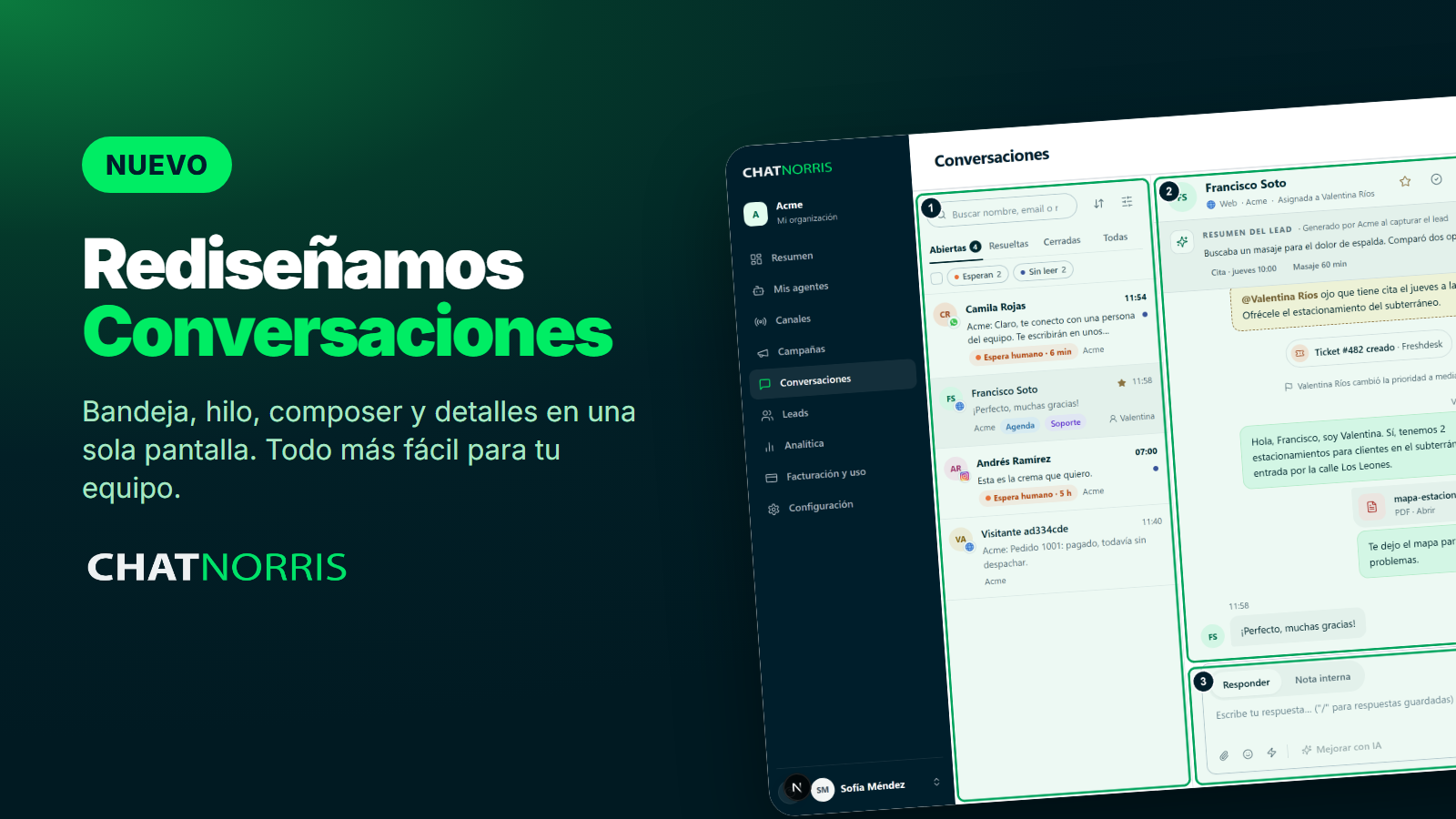
Cuando tu agente de IA deriva una conversación, alguien del equipo tiene que entender en segundos qué pasó, qué quiere la persona y qué falta para resolverlo. Hasta ahora eso significaba leer el historial completo, abrir otra pestaña para ver los datos del contacto y preguntar en un chat aparte quién la estaba atendiendo.
Rediseñamos Conversaciones para que todo eso esté en un mismo lugar.
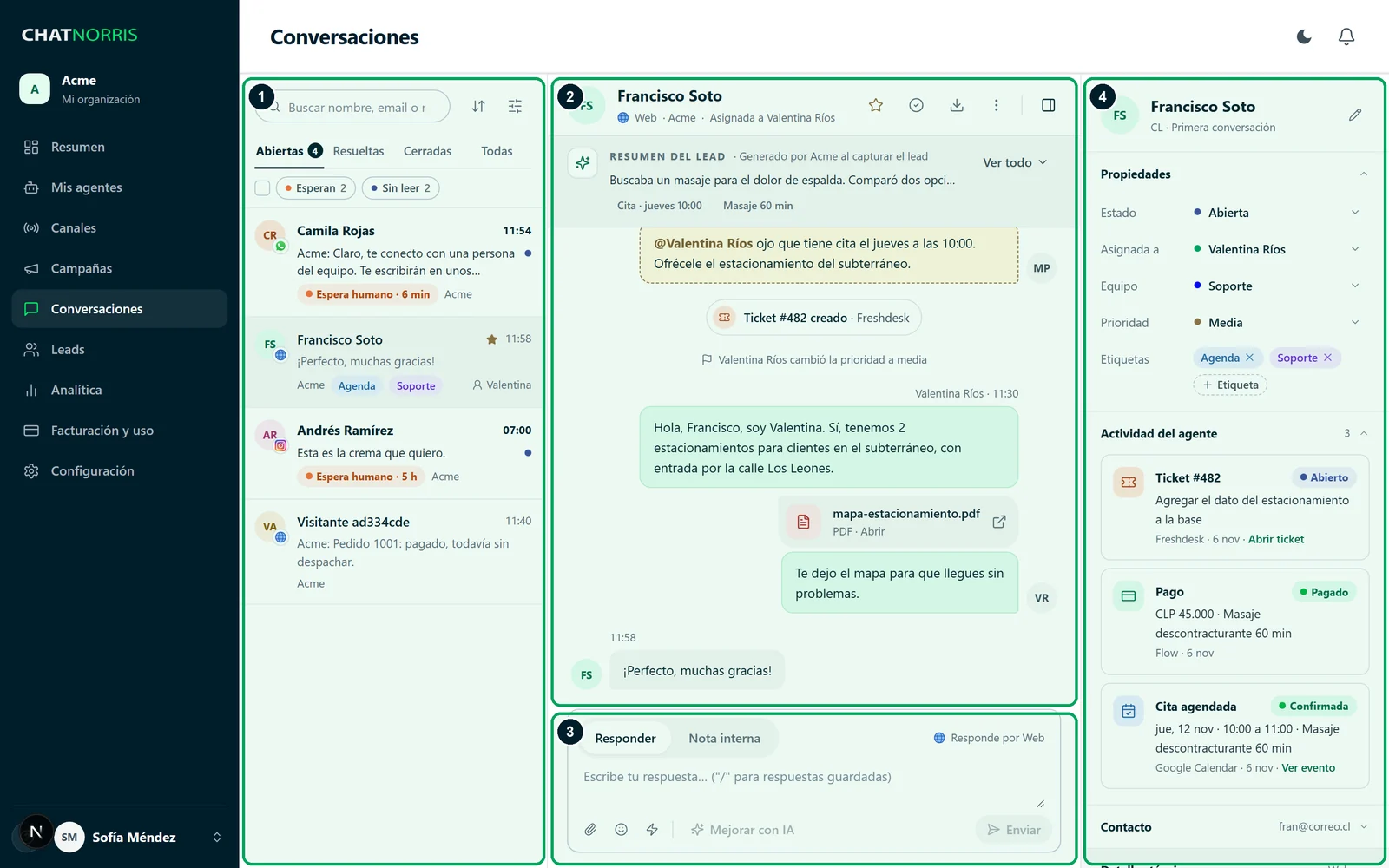
1. La bandeja: encuentra lo que importa
Todas las conversaciones de la web, WhatsApp, Instagram, Messenger, Telegram y Email, en una sola lista:
- Búsqueda que entiende lo que buscas: por nombre, email, teléfono y también por el texto de los mensajes.
- Filtros rápidos: Esperan muestra solo las conversaciones que esperan a una persona, con el tiempo que llevan esperando, y Sin leer, las que todavía nadie abrió.
- Pestañas y filtros por estado, canal, agente, prioridad, equipo, etiquetas y fecha.
- Selección múltiple para resolver, asignar, cerrar o exportar varias conversaciones a la vez.
2. El hilo: el contexto completo, sin leer todo
El hilo ya no es solo una lista de mensajes. Cuando el agente transfiere, deja un resumen del handoff en el punto exacto del traspaso: el motivo, lo que la persona quiere, el contexto y qué datos de contacto tienes y cuáles faltan. Si la conversación generó un lead, el resumen del lead queda arriba, con el interés, el resultado y lo pendiente.
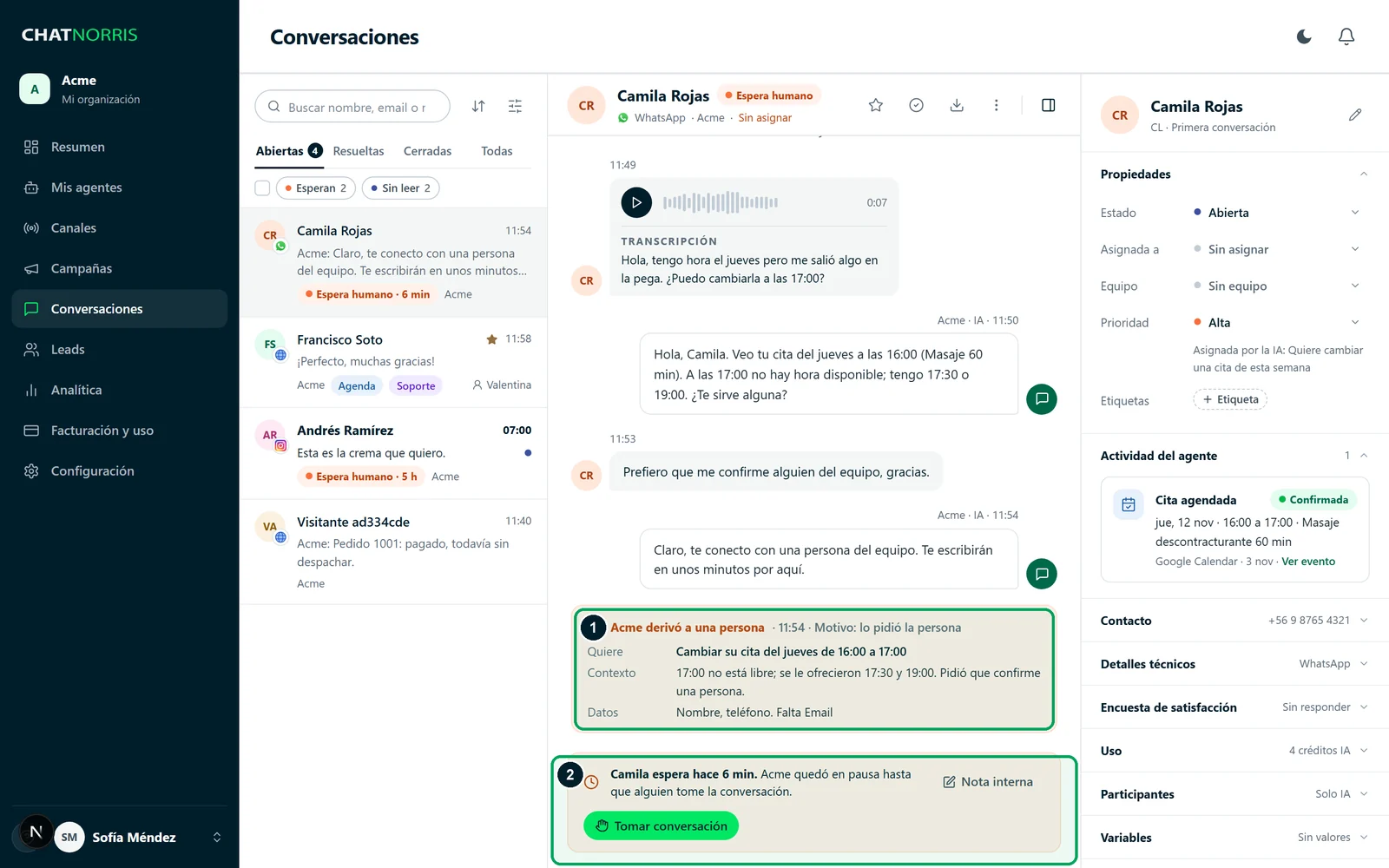
Además, el hilo registra lo que pasa con la conversación:
- Lo que hace tu equipo: quién la tomó y cuánto esperó la persona, asignaciones y cambios de estado, prioridad o equipo.
- Lo que hace el agente: citas agendadas, pagos recibidos, tickets creados y pedidos consultados.
- Imágenes, PDF y notas de voz, con la transcripción del audio debajo.
3. El composer: responde, adjunta o deja una nota
Si la persona espera o la IA está respondiendo, el composer te muestra Tomar conversación: la IA queda en pausa y respondes tú. Al escribir puedes:
- Adjuntar una imagen o un PDF, que llega por el mismo canal de la conversación.
- Usar tus respuestas guardadas escribiendo
/. - Mejorar con IA tu borrador para que salga más claro y en el idioma de la conversación.
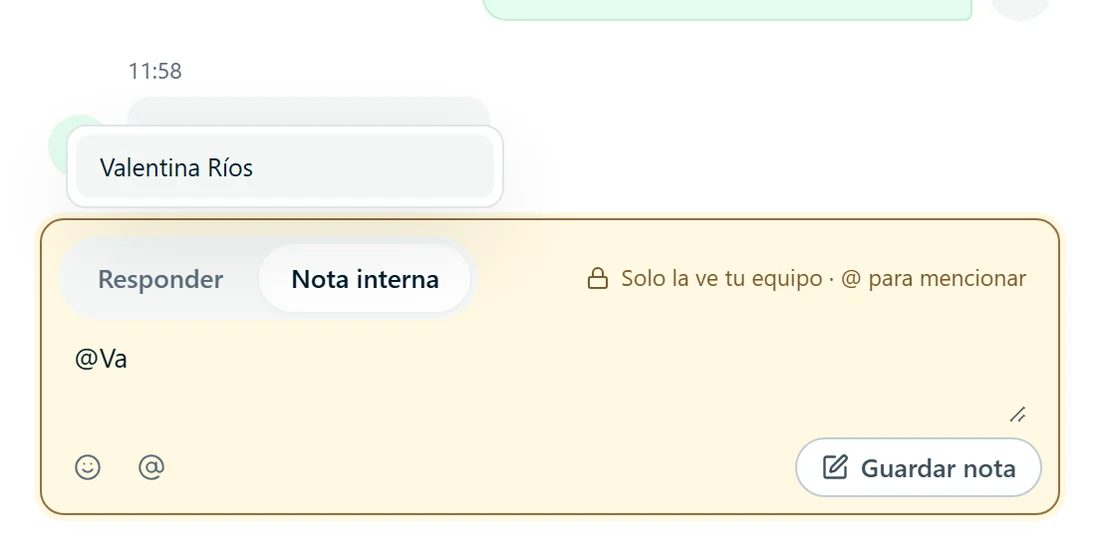
Y para hablar con tu equipo sin que lo vea el cliente, cambia a Nota interna: menciona a un compañero con @ y le llega un aviso en la campana. Las notas nunca se envían al visitante ni al agente de IA.
Crea tu agente, conéctalo a tus canales y atiende cada conversación con todo el contexto a la vista.
Empezar gratis4. El panel de detalles: todo sobre la conversación
A la derecha, ordenado por secciones: estado, persona asignada, equipo, prioridad y etiquetas; la actividad del agente (citas, tickets, pagos y pedidos, con enlace cuando existe); los datos de contacto y las otras conversaciones de esa persona. Desde ahí también puedes bloquear un contacto ante spam o abuso.
Pensado para cada canal
Fuera del widget web, las respuestas del agente y de tu equipo salen en texto plano, con el formato propio de WhatsApp para las negritas. Así tus clientes no ven asteriscos ni símbolos sueltos en sus mensajes.
Disponibilidad
La nueva pantalla de Conversaciones ya está disponible en el panel de todas las organizaciones, en /conversations y en las conversaciones de cada agente. Exportar conversaciones es parte del plan Premium, y Mejorar con IA usa créditos IA.
El recorrido completo, zona por zona, está en la guía de Conversaciones y en la de notas internas.
En resumen
Menos pestañas, menos preguntas y más contexto: la nueva pantalla de Conversaciones te muestra qué pasó, qué falta y quién está atendiendo, para que tu equipo responda mejor y más rápido.