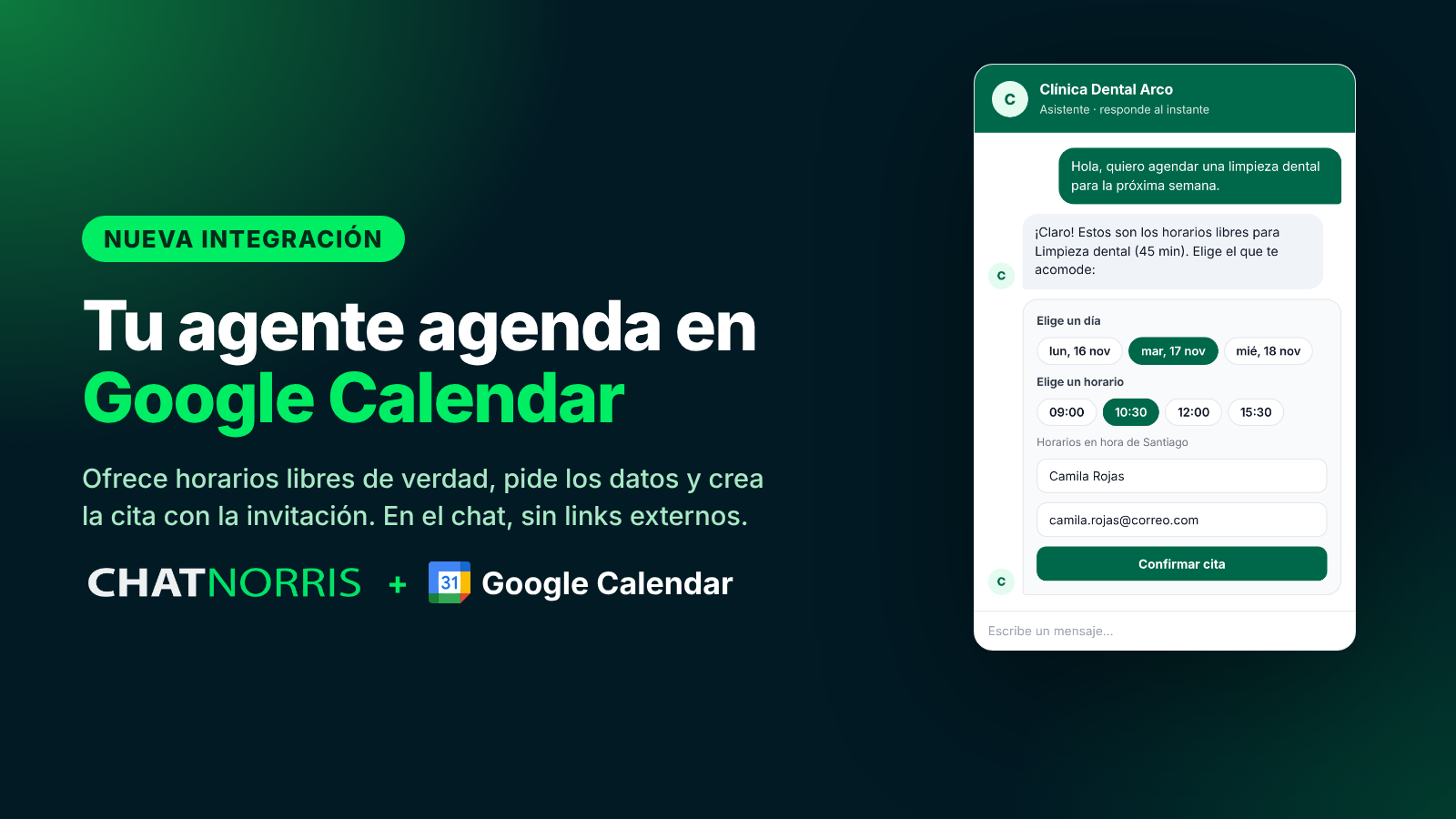
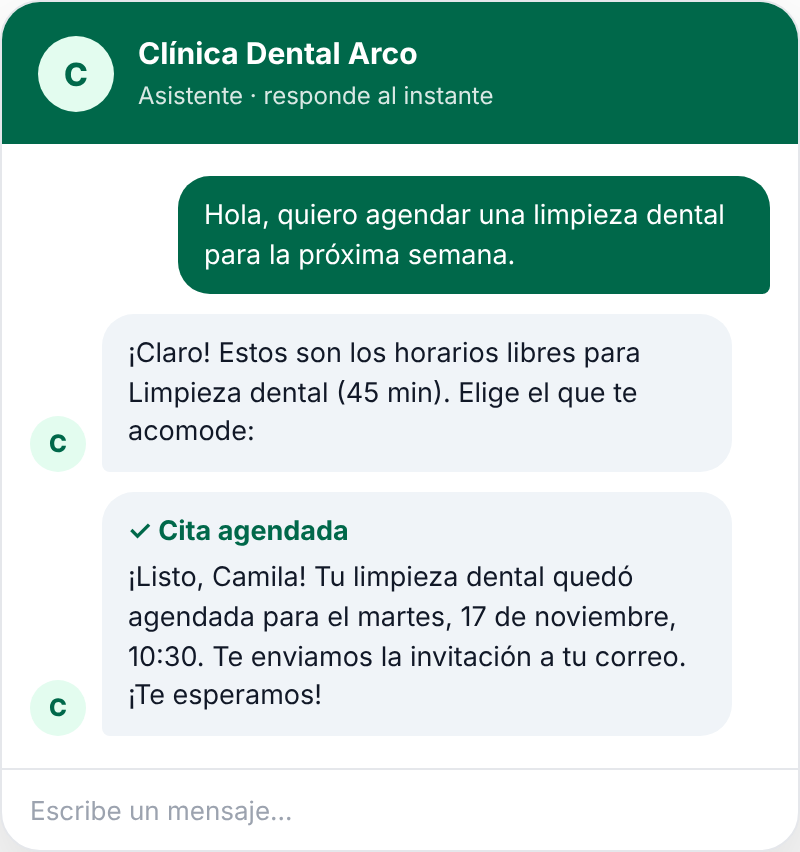
Cuando alguien escribe «¿tienen hora para el martes?», lo que más ayuda es responder con horarios concretos y dejar la cita hecha. Ya lo hacías con Cal.com o Calendly, que muestran su propia página de reservas. Con Google Calendar no hace falta ninguna página aparte: el agente revisa tu calendario y agenda dentro de la misma conversación.
Qué hace
Cuando la conversación lo pide, el agente:
- Consulta tu calendario y calcula los horarios libres según tus reglas.
- Ofrece horarios concretos, siempre con la zona horaria a la vista.
- Pide nombre y correo (y teléfono, si lo activas).
- Espera un sí del visitante antes de agendar. Nunca da una cita por hecha.
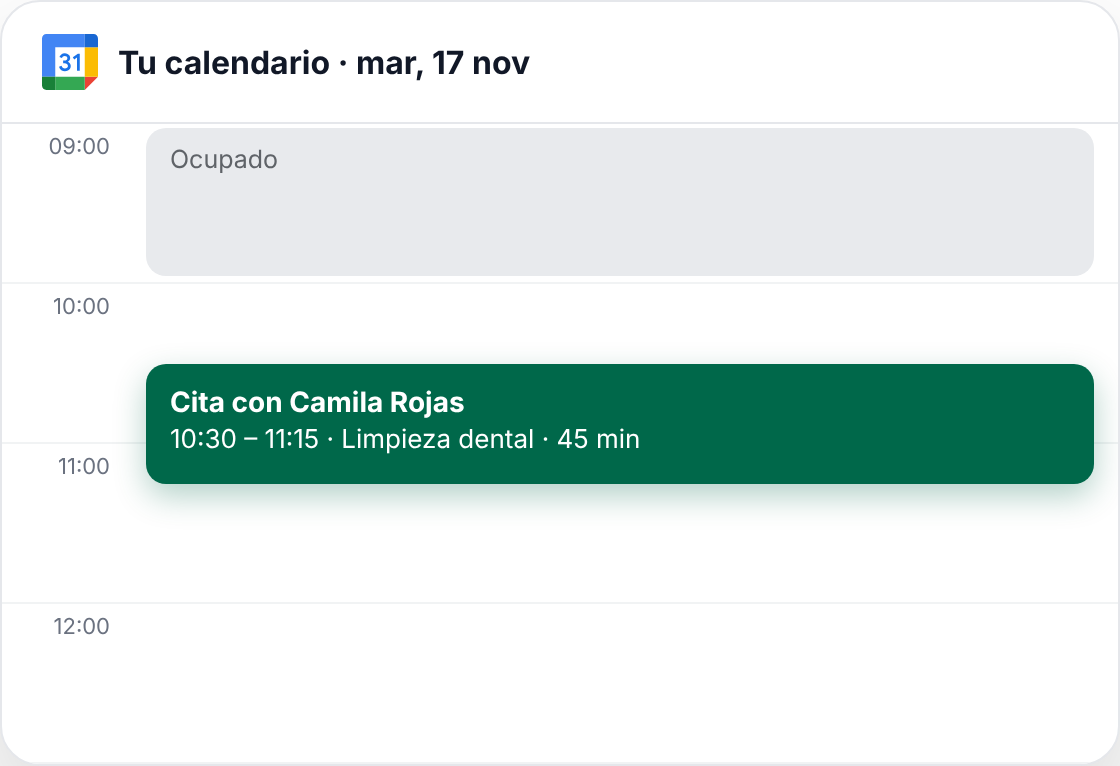
- Crea el evento en tu Google Calendar, y Google le envía la invitación al correo del visitante.
Justo antes de crear la cita vuelve a revisar que el horario siga libre. Si alguien lo tomó en ese momento, ofrece otros.
En la web y en tus canales de mensajería
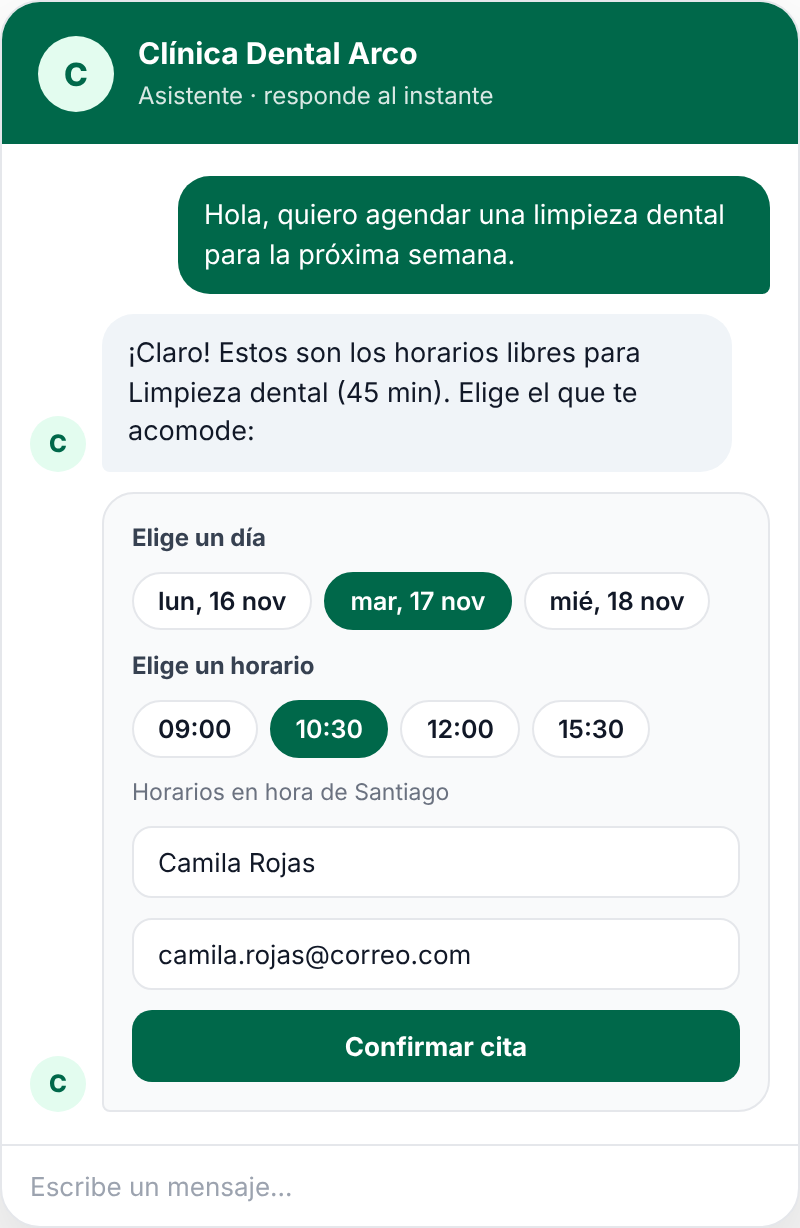
En el widget web, en vez de una lista de texto, el visitante ve un selector de día y hora, completa sus datos (precargados si ya los dio) y toca Confirmar cita.
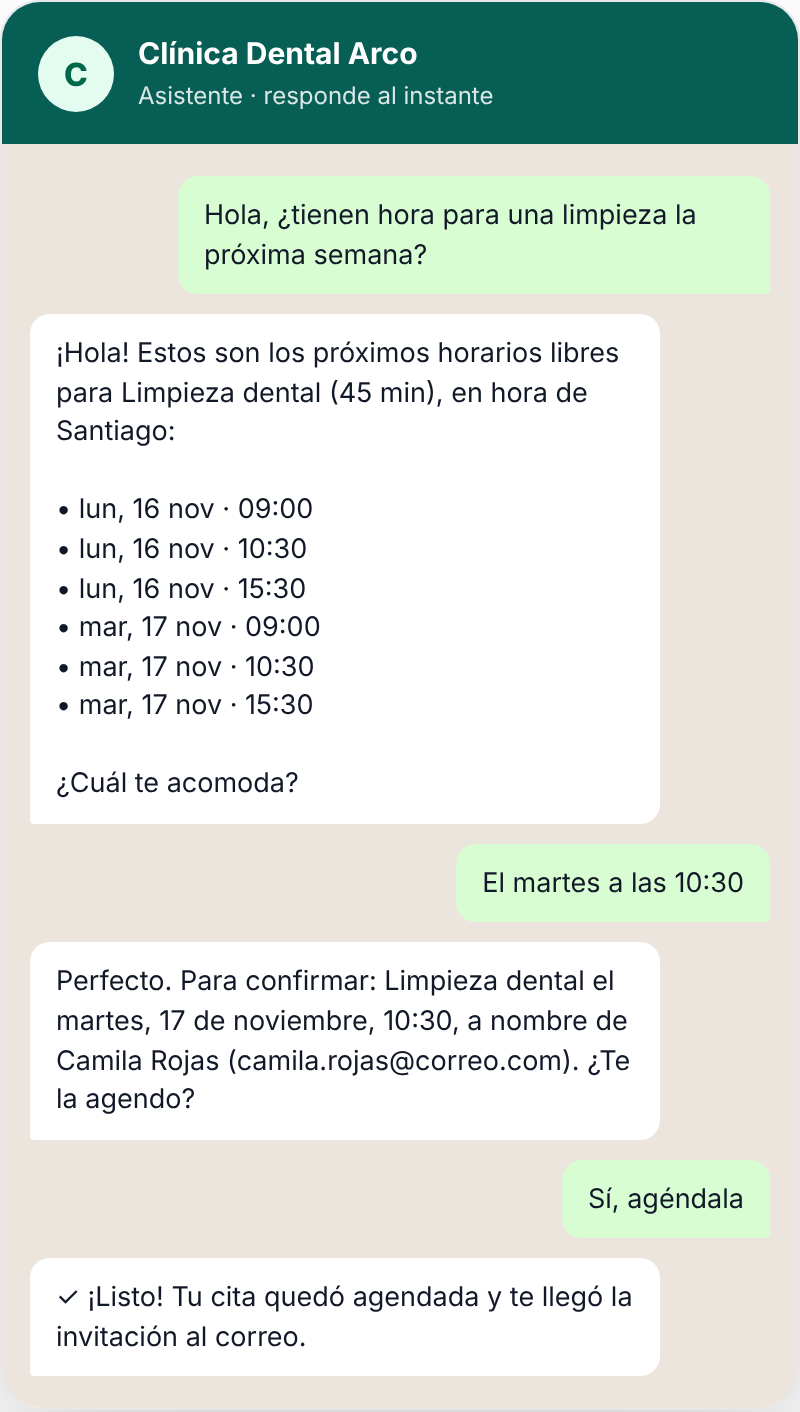
En WhatsApp, Instagram, Messenger, Telegram y Email, los horarios llegan como una lista y el visitante responde por escrito. El agente le muestra un resumen y confirma antes de agendar.
Solo horarios libres de verdad
Tú defines cuándo se puede agendar y el agente nunca ofrece un horario fuera de esas reglas:
- Horario por día, de lunes a domingo, o «Sin citas» para los días que no atiendes.
- Duración de la cita y servicios con su propia duración (hasta 20). Si tienes varios, el agente pregunta cuál quiere el visitante.
- Margen entre citas, anticipación mínima y días hacia adelante.
- Feriados: no ofrece horarios en los feriados de tu país, y puedes sumar días cerrados puntuales.
ChatNorris solo ve los horarios ocupados de tu calendario principal, sin títulos ni detalles de tus eventos.
La cita, también en Leads
Los datos que deja el visitante crean o actualizan su lead, y la cita aparece en Leads: en la columna «Cita», en el detalle del lead y con el filtro «Con cita próxima». Si borras el evento en Google Calendar, el lead la muestra como cancelada.
También puedes personalizar el título del evento, agregar un link de Google Meet a la invitación y escribir un mensaje para cuando se confirme la cita, por ejemplo cómo llegar o qué traer.
Cómo se conecta
- En tu agente, entra a Integraciones → Google Calendar y toca Conectar con Google.
- Acepta los dos permisos de Calendar que pide Google: ver los horarios ocupados y crear eventos.
- En Acciones, crea la Acción Google Calendar, ajusta tus horarios y usa Ver próximos horarios para revisar qué ofrecería el agente.
- Pruébala en el Playground: el flujo es completo, pero ahí nunca se crea una cita real.
Te recomendamos usar Claude Sonnet o superior como modelo del agente: los modelos más chicos a veces dan una cita por hecha cuando el visitante solo parece estar de acuerdo.
El paso a paso está en la guía de Google Calendar.
Disponibilidad
Google Calendar está disponible en los planes Standard y Premium. Revisa los detalles en la página de precios.
En resumen
Tu agente pasa de responder «sí, tenemos horas» a dejar la cita agendada: con horarios reales, en la web y en tus canales de mensajería, y con la invitación en el correo del cliente.