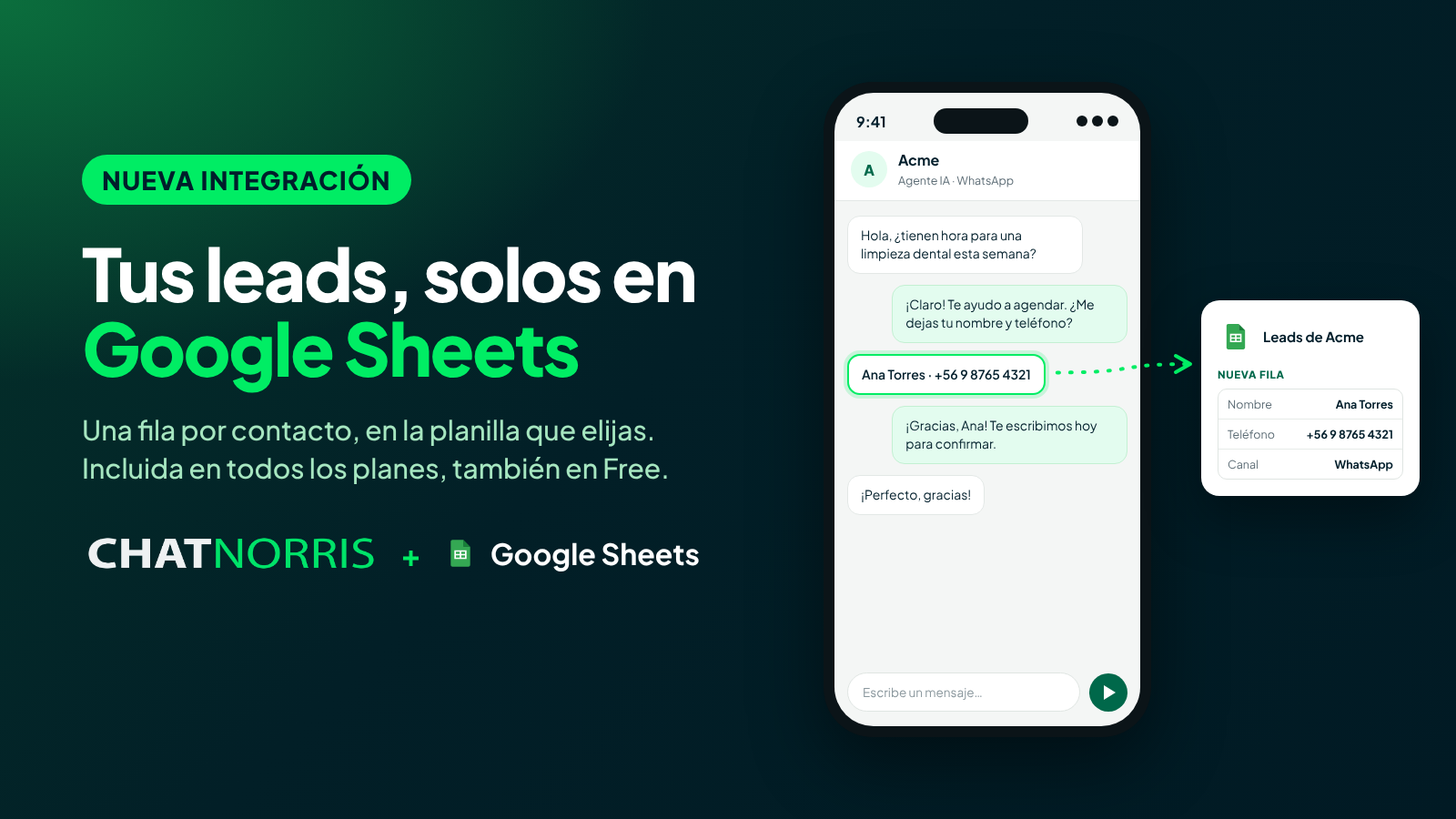
Tu agente de ChatNorris conversa con visitantes a toda hora y, cuando alguien muestra interés, le pide sus datos. Esos contactos quedan en tus Leads de ChatNorris, pero muchos equipos trabajan en otro lugar: una planilla compartida donde se reparten los llamados, se anota quién respondió y se arma el reporte de la semana.
Hasta ahora, llevar cada contacto a esa planilla era copiar y pegar. Desde hoy, el agente lo hace solo.
Qué hace
Cuando el visitante deja su email o su teléfono, el agente agrega una fila en la planilla de Google Sheets que elijas, con las columnas que tú definas:
- Datos de contacto: nombre, email, teléfono, empresa y los demás campos que pida el agente.
- Lo que preguntaste en tu Lead Form, campo por campo.
- Tus columnas personalizadas de Leads, si tu plan las incluye.
- Datos de ChatNorris: la fecha, el agente, el canal, el estado del lead y el enlace a la conversación.
La planilla recibe el enlace a la conversación, nunca la conversación completa. Y la fila no se repite: si el visitante vuelve a confirmar sus datos, no aparece dos veces.
Una planilla para cada cosa
Puedes crear varias acciones de Google Sheets en el mismo agente, cada una con su planilla y su regla para agregar filas:
- Cada contacto confirmado, venga de donde venga.
- Solo cuando se envía un Lead Form puntual. Por ejemplo, las cotizaciones a una planilla y los reclamos a otra.
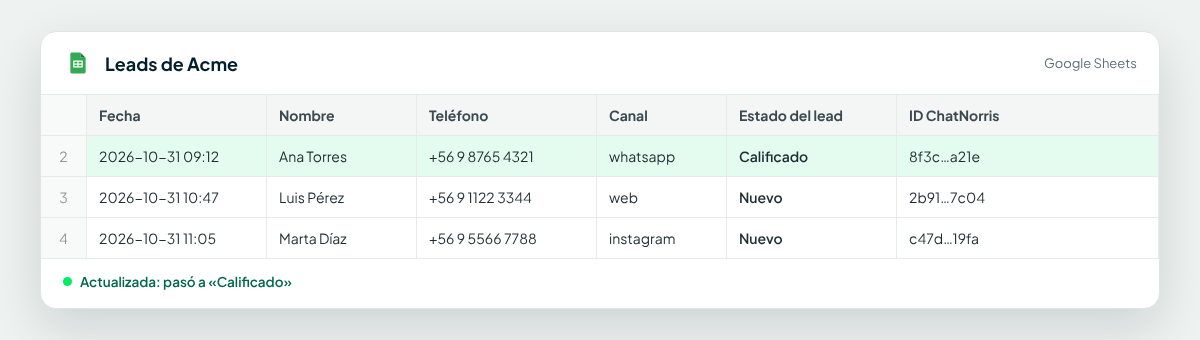
- Cuando el lead pasa a un estado. Cuando tu equipo marca un lead como «Calificado» en Leads, aparece en la planilla de ventas. Lo demás no la ensucia.
Además, cada acción puede limitarse a algunos canales: por ejemplo, solo los contactos que llegan por WhatsApp.
La fila se mantiene al día
Un lead cambia: tu equipo lo califica, el visitante vuelve y deja su empresa, alguien corrige un teléfono. Con Mantener la fila al día, ChatNorris reescribe esas celdas en la fila que ya agregó, en vez de dejar una foto vieja.
La fila se busca por su columna ID ChatNorris, así que puedes ordenar la planilla, filtrarla o agregar tus propias columnas de notas: ChatNorris solo toca las columnas que mapeaste.
Crea tu agente gratis, conecta tu cuenta de Google y recibe la primera fila en minutos.
Empezar gratisTu Drive sigue siendo tuyo
Al conectar Google, ChatNorris pide acceso solo a las planillas que eliges con el selector de Google o que creas desde ChatNorris. No ve el resto de tu Drive. En esas planillas solo lee los encabezados y agrega o actualiza las filas de tus contactos: nunca borra nada.
Todo se guarda como texto, así que si alguien escribe algo que parece una fórmula, no se ejecuta.
Si algo falla, te enteras
Si Google no responde, ChatNorris reintenta solo. Si la planilla se borra o se pierde el acceso, recibes un aviso en la campana de notificaciones y, cuando lo resuelvas, con un clic se reintentan las filas pendientes. El formulario de la acción muestra cuántas filas se agregaron, cuántas están pendientes y el motivo del último fallo.
Cómo se conecta
- En ChatNorris, entra a Integraciones de tu agente, elige Google Sheets y conecta tu cuenta de Google.
- Crea la acción Google Sheets: elige cuándo se agrega una fila y la planilla (una existente o una nueva, con los encabezados listos).
- Revisa las columnas, envía una fila de prueba y habilita la acción.
El paso a paso está en la guía de Google Sheets.
Disponibilidad
La integración con Google Sheets está incluida en todos los planes, también en Free. Agregar o actualizar filas no consume créditos de IA. Puedes ver los planes en precios.
En resumen
Tu agente capta el contacto y tu planilla lo recibe al instante, en la columna que corresponde y al día con lo que pase después. Tu equipo sigue trabajando donde ya trabaja.